
Cách khắc phục lỗi phân mảnh ổ cứng
Thông thường khi ổ đĩa cứng bị “bad”, bạn sẽ nghĩ ngay tới việc sử dụng HDD Regenerator để khắc phục, nặng hơn chút nữa là thì sử dụng tới Partition Magic cắt bỏ các bad sector. Thế nhưng với những ổ đĩa cứng mà Partition Magic cũng "chào thua" thì giải quyết thế nào?
Cắt bad cho ổ cứng thế nào khi ko có HDD Regenerator? Ảnh: internet
1. Xác định phân vùng ổ cứng bị bad sector
Bạn dùng chương trình MHDD 4.6 có trong đĩa Hiren’s Boot để kiểm tra ổ đĩa cứng của mình. Đây là một chương trình quét bề mặt đĩa từ có tốc độ cao và rất chính xác. Để sử dụng MHDD, trong menu chính của Hiren’s Boot bạn chọn 6.Hard Disk Tools.
Tiếp đó chọn More 2 lần để tìm tới menu 4.MHDD 4.6. Trong cửa sổ chương trình, bạn chọn thứ tự ổ đĩa cần kiểm tra. Sau đó gõ Enter, tiếp đó bấm F4 hai lần để chương trình bắt đầu quét. Bây giờ bạn hãy chú ý đến cột bên phải của chương trình, phần dưới cùng chính là phần trăm của ổ đĩa đã được quét.
Hãy lấy giấy và bút ghi lại khoảng phần trăm bị bad (tương ứng với các màu đỏ đậm và chữ X đỏ). Lấy ví dụ ổ đĩa cứng bị bad 3 khoảng: từ 16% đến 20%, từ 32% đến 40% và từ 72% đến 84%. Nhưng bạn nên cộng trừ thêm 2% như thế sẽ an toàn hơn. Vậy lúc này sẽ là 14% đến 22%, 30% đến 42% và 70% đến 86%.
 ư
ư
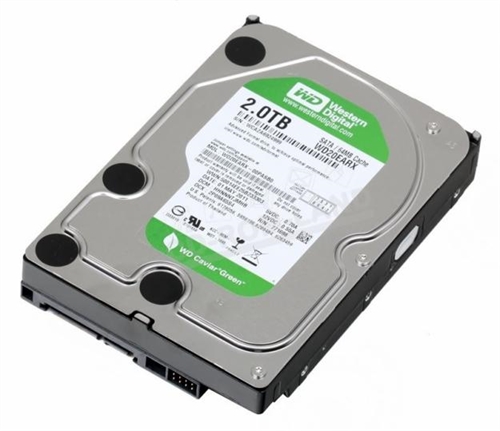
Xác định phân vùng ổ cứng bị bad sector? Ảnh: internet
2. Tính toán dung lượng để tiến hành cắt bad
Đầu tiên là tính dung lượng các khoảng bị bad. Bạn lấy dung lượng toàn đĩa cứng chia cho 100 sẽ được giá trị dung lượng 1%. Từ đó nhân lên với số phần trăm đã thu được khi quét để tính.
Như trên, với ổ đĩa 40 GB sẽ là: 2,8 GB, 4,8 GB và 6,4 GB. 3. Tiến hành cắt phần ổ đĩa cứng bị bad Bạn nên sử dụng chương trình DiskManager 9.57 trong Hiren’s Boot để làm việc này. Disk Manager (DM) thường được dân kỹ thuật dùng để phân chia ổ đĩa cứng, nó làm chuẩn và “sạch sẽ” hơn Partition Magic rất nhiều. Để chạy chương trình bạn vào DOS trong đĩa Hiren và đánh lệnh DM.
Trong chương trình, bạn chọn Advanced Options, chọn Yes nếu chương trình đưa ra câu hỏi. Đến khi xuất hiện bảng Select a Partitions Option thì bạn chọn mục dưới cùng Define your own và bắt đầu quá trình phân vùng ổ đĩa như cấu trúc bạn đã tính toán. Đầu tiên DM sẽ yêu cầu bạn nhập dung lượng phân vùng Primary, phần còn lại sẽ là phân vùng Extended.
Sau đó bạn hãy bấm phím Tab để chuyển sang vùng Extended, ở đây bạn bấm phím N để bắt đầu chia nhỏ phân vùng này thành các phân vùng Logical với dung lượng như đã tính toán. Theo như ổ đĩa trong ví dụ trên thì sẽ được 1 phân vùng Primary và 6 phân vùng Logical. Bạn sẽ thấy được DM đã phân chia chính xác tới từng Cylinder trên ổ đĩa cứng.
Cuối cùng để cắt các phần bad, bạn chỉ việc chọn vào các phân vùng Logical chứa đoạn bad và bấm Delete để vô hiệu hóa chúng. Sau đó chọn Save and Continue để DM lưu lại việc phân vùng ổ cứng.
Theo Khoa Học Phổ Thông


Tin cùng chuyên mục
Xem tất cả »
Kỹ thuật hack Browser-in-the-Browser (BitB) là gì, cách phòng ngừa
09/02/2026 12:00:00

Có nên dùng laptop sạc điện thoại?
22/01/2026 12:00:00

Thói quen tai hại có thể làm hỏng máy tính PC của bạn
16/01/2026 12:00:00

Lưu ý khi dùng smartphone lúc trời lạnh
15/01/2026 12:00:00

Cách xóa dữ liệu triệt để trên máy tính Windows
14/01/2026 12:00:00

Có nên dùng tiện ích trình duyệt bảo mật trên internet?
09/01/2026 12:00:00
